連携するkintoneアプリの準備
Eight Teamのデータを同期するkintoneアプリをご準備ください。
その際、下記の条件を満たす必要があります。
- 「e-mail」に対応するフィールドが必ず存在する必要があります。その他の項目は任意です。連携させたい場合は、適切な項目をご用意ください。
-
「e-mail」に対応するフィールドは、以下の条件を満たしている必要があります。
- 文字列1行型のフィールドとして作成されていること。
- 必須項目制御および重複禁止制御が設定されていること。
-
「名刺交換日」に対応するフィールドは、以下の条件を満たしている必要があります。
- 日付型のフィールドとして作成されていること。
-
「e-mail」「名刺交換日」以外に対応するフィールドは、以下の条件を満たしている必要があります。
- 文字列1行型のフィールドとして作成されていること。
※フィールド設定を確認・変更するには、kintoneのアプリ管理権限が必要です。
加えて、改めてアプリ内のフィールドの設定(必須項目や初期値、文字数制限など)をご確認ください。条件を満たさない名刺は同期されません。
また、同期によって更新されたレコードを見返せるよう、初回同期前にアプリの通知設定を行っていただくことを推奨します。
また、Eight Teamがご用意しているテンプレートファイルを利用して作成いただければ、上記の条件を満たしたアプリをかんたんに作成いただけます。テンプレートファイルをもとにアプリを作成する方法は、テンプレートからkintoneアプリを作成するをご覧ください。
同期設定
1. kintoneアプリと連携する
「kintone アプリドメイン」「kintoneアプリ ID」「APIトークン」を入力し、kintoneと連携させてください。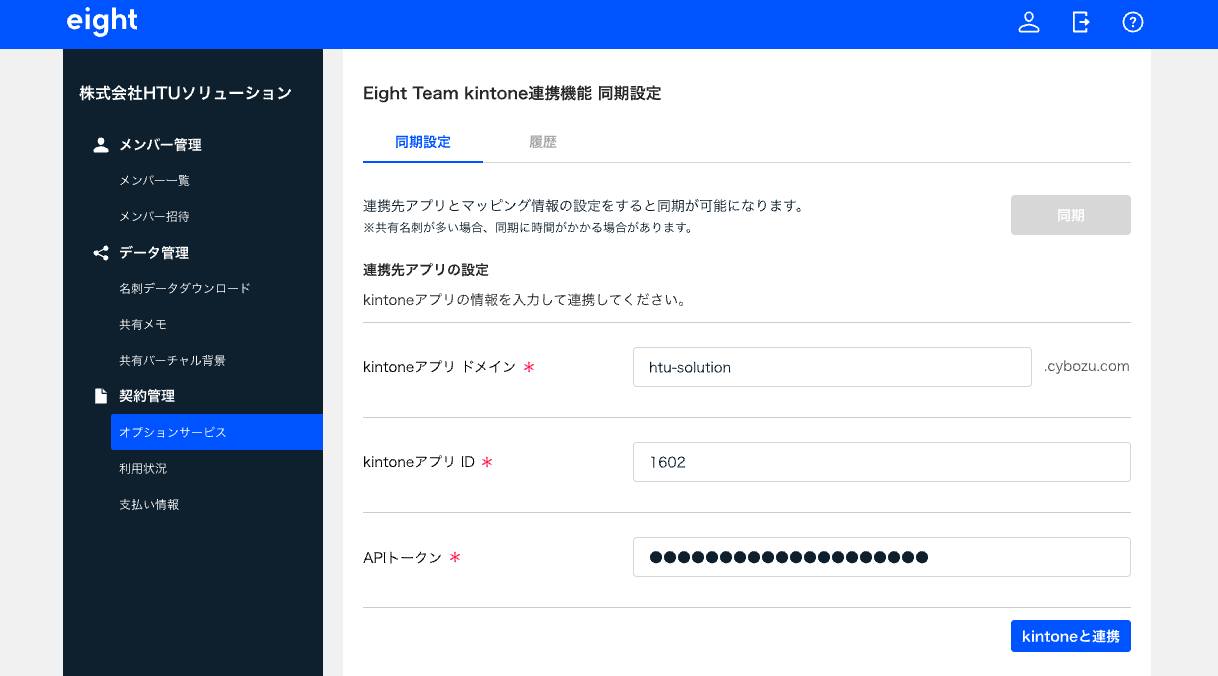
「kintone アプリドメイン」「kintoneアプリ ID」の確認方法
連携させたいkintoneアプリを開きURL欄をご確認ください。
「https://********. cybozu.com/k/~~~~/」となっている********の部分が「kintone アプリドメイン」、~~~~の部分が「kintoneアプリ ID」となります。
「APIトークン」の作成方法
kintoneのヘルプページを参照ください。
なお、APIトークンにはレコード閲覧・レコード追加・レコード編集の権限を付与してください。(レコードの閲覧権限は、kintoneアプリのレコードを取得し、名刺を新しく作るべきか、それとも更新するべきかを判定するために使います。)
※APIトークン作成・変更後、「保存」と「アプリを更新」を押す必要があります。
※生成したAPIトークンは、第三者に知られないように注意してください。
2. 項目をマッピングする
連携が成功すると、Eight Teamの項目とkintoneの項目をマッピングできるようになります。
※「メールアドレス」項目は必ずマッピングする必要があります。その他の項目は任意です。
※ kintone上の「ルックアップフィールド」と「ルックアップのコピー先に指定されているフィールド」は、同期の対象外となります。
3. 同期する
マッピング後、「同期」ボタンを押すと同期が実行されます。
同期の実行中は、同期先kintoneアプリのフィールドの設定やレコードの値を編集しないようご注意ください。同期実行中に編集された場合、意図しない挙動で同期されてしまう可能性があります。
また、「履歴」欄から、いつ誰が同期を実行したのかをご確認いただけます。
連携からkintone上でデータ活用を行うまでの体験レポートをEight Team Blogにて展開しております。ぜひご参考にしていただけますと幸いです。
Eight Teamとkintoneを連携してみた!手順を画像付きで解説
よくある質問
Q.kintoneへの名刺の連携は自動ですか?
A. いいえ、同期したいタイミングで同期ボタンを押していただく必要があります。
Q.どの名刺が同期の対象となりますか?
A.基本的には、チームで共有されている全ての名刺が対象となります。ただし、メールアドレスの値が入っていない名刺やkintoneアプリで設定したフィールドの入力値制限を満たしていない名刺など、一部の名刺は同期の対象外となります。
Q.どの項目を同期できますか?
A.Eight Team内の「メールアドレス」「会社名」「部署名」「役職」「名前」「姓」「名」「郵便番号」「住所」「会社電話」「部署電話番号」「直通電話番号」「Fax」「携帯電話」「URL」「名刺交換日」「名刺所有者」を同期できます。
Q.すでにkintoneアプリ上にある情報を同期すると、どのようになりますか?
A. メールアドレスが同じ場合は更新されます。
Eight Team上で名刺が更新された場合も、次回の同期実行のタイミングでkintoneの情報が更新されます。ただし、初回同期以降にkintoneアプリ上から編集したレコードに関しては、編集したカラムは更新されません。
Q.同じ方の名刺がEight Team上に複数存在する場合、どのように同期されますか?
A.メールアドレスをキーとして、同じ方の名刺が複数ある場合、1枚のみが同期されます。
名刺の種類(①つながっている方のプロフィール名刺②つながっていない方の名刺③アーカイブ名刺)の順に優先度がつけられ、それのみで判断できない場合は名刺交換日が新しいものから順に優先されます。
※つながりについてはこちらをご覧ください。
Q.同期によって更新されたレコードを知るにはどうすれば良いですか?
A. 同期前にkintoneアプリの通知設定を行っていただくことで、新規作成されたレコードや更新されたレコードを知ることができます。通知設定の方法は、kintoneのヘルプページをご覧ください。
Q.同期する回数に制限はありますか?
A.本連携機能では、kintone APIを用いています。頻繁に同期をしすぎるとkintone APIの制限がかかる場合がございます。アプリの管理画面をご確認の上、利用範囲内でご利用ください。共有名刺枚数が10万枚を超えるチームや1日5回以上同期処理を行うチームでは特にご注意ください。
詳しくはkintoneのヘルプページをご覧ください。